Mostrando postagens com marcador putty. Mostrar todas as postagens

domingo, 24 de maio de 2015

Conexão VPN com Putty (ssh)


Esta é uma alternativa rápida para acessar seu ambiente remotamente sem a necessidade de instalação de servidores de VPN.

Siga os seguintes passos:

1 - Fazer download da ferramenta Putty

http://www.chiark.greenend.org.uk/~sgtatham/putty/download.html

2 - Configurações do Putty para fechar a conexão "VPN" com seu servidor Linux

a - Execute o Putty
b - No menu do lado esquerdo da tela siga para: CONNECTION > SSH > TUNNELS
c - Preenchas campos com as seguintes informações:


Source Port: 8001 = Esta será a porta local que você efetuará a conexão com o ambiente remoto
Destination: 192.168.0.2:3389 (ip_do_servidor_remoto:porta_servidor_remoto)
Clique ADD


d - No menu esquerdo volte para: SESSION
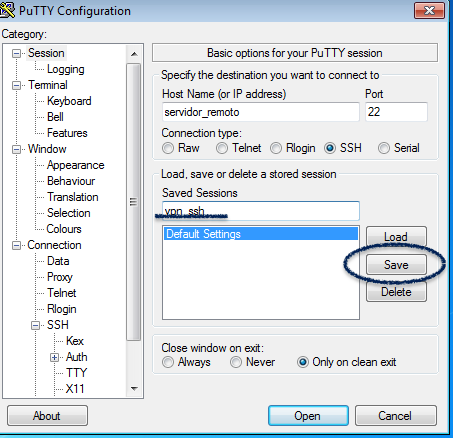
e - Preenchas campos com as seguintes informações:

Hostname (or IP ADDRESS): ip_do_servidor_linux_remoto
Port: port_ssh_do_servidor_linux_remoto (geralmente 22)
Save Sessions: nome_da_VPN 
Clique SAVE
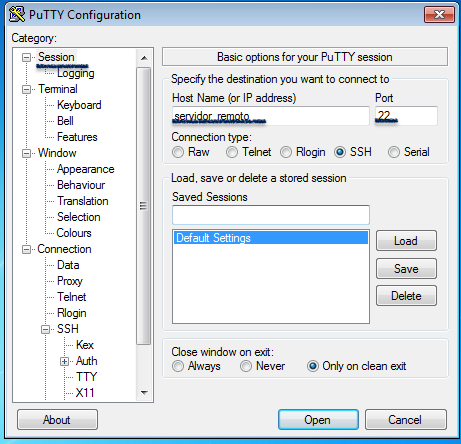


3 - Clique Open para conectar ao servidor remoto;

4 - Preencha as informacões de usuário e senha do servidor;

5 - Pronto! Minimize a tela. ATENÇÃO NÃO FECHE A TELA, se fizer isso irá fechar a conexão VPN.

6 - Abra o cliente Terminal Services do Windows:

No campo COMPUTADOR digite: localhost:8001
Conectar


PRONTO!

Agora é entrar com as credênciais do servidor de TS.

Este procedimento pode ser feito para qualquer serviço, por exemplo: SQL (1433), WWW (80 ou 443), etc.

Mais uma vez obrigado e bom proveito da conexão!

Abraços!

sexta-feira, 26 de setembro de 2014

Servidor SFTP Windows Free

Boa...

Precisei de um servidor SFTP para transferir um backup de uma solução que só usa FTP com SSL.

Infelizmente o ambiente não tinha servidores Linux, com isso tivemos que procurar uma solução rápida e prática para criar um servidor SFTP no Windows.

Encontramos o  SYNCPLIFY.ME!

Robusto, fácil e prático.

A instalação é NNF (Next, Next e Finish) apenas com restrições para sistemas que já tem FTP rodando. Isso porque ele também é uma solução de servidor FTP.

Segue o link do site: http://www.syncplify.me

O Link para Download:  http://www.syncplify.me/download.html

Uma outra característica interessante é a integração com Active Directory.

A versão FREE tem algumas limitações, mas já atende para casos rápidos e urgentes.

Segue abaixo mais sobre versões:


Abraços a todos.

quinta-feira, 18 de setembro de 2014

Importar Public Key Amazon EC2


Ensinaremos de forma rápida como criar e importar novas Chaves Públicas para acesso a VM`s criadas no serviço EC2 da Amazon.

1 - Crie a chave pública e privada via TERMINAL CONSOLE do Linux:

SERVIDOR:~ usuário$ ssh-keygen -t rsa -f CHAVE
Generating public/private rsa key pair.
Enter passphrase (empty for no passphrase): 
Enter same passphrase again: 
Your identification has been saved in CHAVE.
Your public key has been saved in CHAVE.pub.
The key fingerprint is:
ec:d7:1e:ac:8f:66:e6:e6:f5:59:03:0f:5a:61:60:0c alfredo@Trampo.local
The key's randomart image is:
+--[ RSA 2048]----+
|         Eoo     |
|          ...    |
|             o   |
|       .    . .  |
|        S    +   |
|       .   oo +  |
|        . ..=  o.|
|         .== o o.|
|         B=.o o  |
+-----------------+

SERVIDOR:~ usuário$

Liste a chave criada:

SERVIDOR:~ usuário$ ls CHAVE*
CHAVE CHAVE.pub

SERVIDOR:~ usuário$ 

2 - Chaves criadas.. agora vamos acessar a console da Amazon AWS via: https://aws.amazon.com

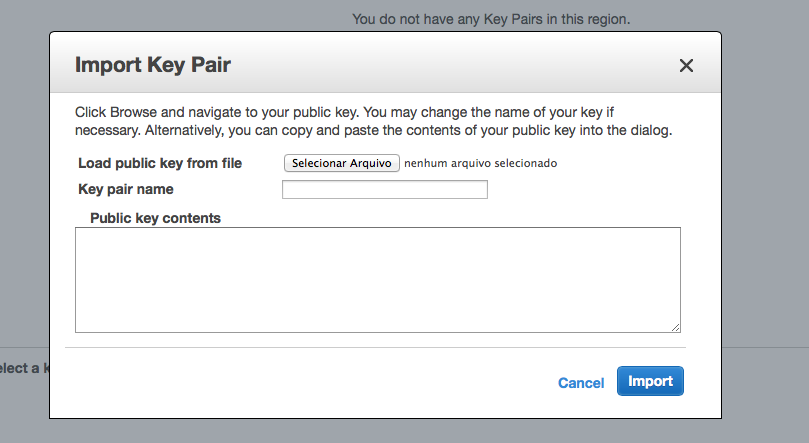
3 - Na console da Amazon, acessar SERVICES > EC2,  nesta opção acesse: KEY PAIRS


 4 - A próxima tela iremos selecionar a chave Pública, ou seja,  CHAVE.PUB


5 - Clique em IMPORT KEY PAIR


6 - Selecione a chave: CHAVE.PUB


7 - Clique IMPORT

8 - Pronto!


Agora você pode acessar todas as VMS com uma única chave.

Para configurar a chave em servidores existente siga nossos tuto:

http://alfredosabo.blogspot.com.br/2014/09/acesso-ssh-via-privatekey.html

Abraço e obrigado!


domingo, 7 de setembro de 2014

Acesso SSH via PRIVATE.KEY

Este procedimento é usado para autenticar nos servidores Linux sem a necessidade de digitar a senha.

Isso agiliza muito o acesso e a gerência de servidores Linux.

Siga os passos:

1 - Na estação de origem (a que irá fazer a conexão com o servidor) execute o comando para gerar a private.key e a public.key:

Comando:

ssh-keygen-t rsa


2 - Transfira a chave pública para o servidor que será acessado:

Comando:

cat ~/.ssh/id_rsa.pub | ssh user@IP_DO_SERVIDOR "mkdir -p ~/.ssh && cat >>  ~/.ssh/authorized_keys"


3 - Altere as configurações no /etc/ssh/sshd_conf para o acesso ser autorizado, para o root, somente com a private.key, ou seja, não será requisitado usuário e nem a senha.


4 - Reinicie o servidor de SSH do servidor:

Comando:

/etc/init.d/sshd restart


5 - Pronto!