Mostrando postagens com marcador linux. Mostrar todas as postagens

quinta-feira, 13 de agosto de 2015

PMACCT - Análise e Gerência de Tráfego

O PMACCT é uma ferramenta OpenSource utilizada engenharia de tráfego, gestão de rede com faturamento, gráficos do uso de recursos ao vivo e análise histórica do tráfego.

Muitas vezes, contadores SMNP não ajudam nessas áreas por causa de sua granularidade que não é tão refinada. Espelhamento de tráfego, NetFlow e Sflow quebram essa barreira, oferecendo informações com maior granularidade e de forma mais detalhada.

Redes de alta velocidade são capazes de produzir, em espaços de tempo muito curtos, quantidades elevadas de dados tornando isso rapidamente difícil de ser processado e monitorado. 

1 - Acessar pasta de instalação: 

root@ubuntu:# cd /usr/local/src

2 - Entrar no site http://www.pmacct.net/#downloads e fazer o download da última versão do PMACCT.

root@ubuntu:/usr/local/src# wget http://www.pmacct.net/pmacct-1.5.1.tar.gz

3 - Descompactar o arquivo: pmacct-1.5.1.tar.gz

root@ubuntu:/usr/local/src# tar -xvzf pmacct-1.5.1.tar.gz 

4 - Acessar pasta descompactada:

root@ubuntu:/usr/local/src# cd pmacct-1.5.1/


5 - Instalando libpcap, essential build e mysqlclient no Ubuntu:

root@ubuntu:/usr/local/src/pmacct-1.5.1# apt-get install build-essential libpcap0.8-dev mysql-client libmysqlclient-dev

6 - Compilando pacote PMACCT

root@ubuntu:/usr/local/src/pmacct-1.5.1# ./configure --enable-mysql
root@ubuntu:/usr/local/src/pmacct-1.5.1# make
root@ubuntu:/usr/local/src/pmacct-1.5.1# make install

7 - Testando instalação

root@ubuntu:/usr/local/src/pmacct-1.5.1# pmacctd -h
root@ubuntu:/usr/local/src/pmacct-1.5.1# sfacctd -h
root@ubuntu:/usr/local/src/pmacct-1.5.1# nfacctd -h

8 - Instalando banco de dados MYSQL

root@ubuntu:/usr/local/src/pmacct-1.5.1# cd sql/

root@ubuntu:/usr/local/src/pmacct-1.5.1/sql# mysql -u root -p < pmacct-create-db_v1.mysql
Enter password: (Senha banco de dados)

root@ubuntu:/usr/local/src/pmacct-1.5.1/sql# mysql -u root -p < pmacct-grant-db.mysql
Enter password: (Senha banco de dados)

root@ubuntu:/usr/local/src/pmacct-1.5.1/sql# mysql -u root -p < pmacct-create-db_v2.mysql
Enter password: (Senha banco de dados)

root@ubuntu:/usr/local/src/pmacct-1.5.1/sql# mysql -u root -p < pmacct-grant-db.mysql
Enter password: (Senha banco de dados)

9 - Teste 

Neste teste iremos mostra na tela o tráfego agregado de src_host/dst_host da placa de rede eth0 e será apresentada uma amostra a cada 20 segundos na tela:

root@ubuntu:/usr/local/src/pmacct-1.5.1# macctd -P print -r 20 -i eth0 -c src_host,dst_host


Fonte:

http://wiki.pmacct.net/OfficialExamples

domingo, 24 de maio de 2015

Conexão VPN com Putty (ssh)


Esta é uma alternativa rápida para acessar seu ambiente remotamente sem a necessidade de instalação de servidores de VPN.

Siga os seguintes passos:

1 - Fazer download da ferramenta Putty

http://www.chiark.greenend.org.uk/~sgtatham/putty/download.html

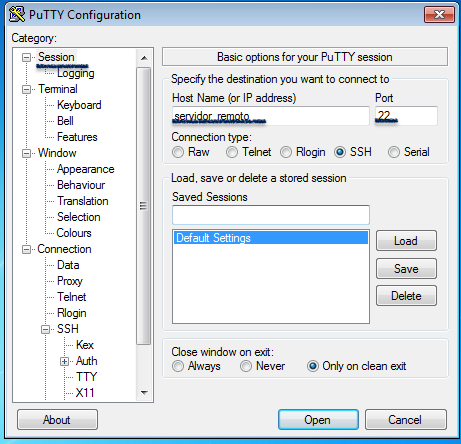
2 - Configurações do Putty para fechar a conexão "VPN" com seu servidor Linux

a - Execute o Putty
b - No menu do lado esquerdo da tela siga para: CONNECTION > SSH > TUNNELS
c - Preenchas campos com as seguintes informações:


Source Port: 8001 = Esta será a porta local que você efetuará a conexão com o ambiente remoto
Destination: 192.168.0.2:3389 (ip_do_servidor_remoto:porta_servidor_remoto)
Clique ADD


d - No menu esquerdo volte para: SESSION
e - Preenchas campos com as seguintes informações:

Hostname (or IP ADDRESS): ip_do_servidor_linux_remoto
Port: port_ssh_do_servidor_linux_remoto (geralmente 22)
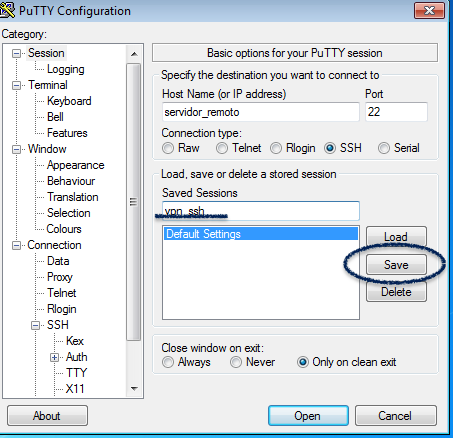
Save Sessions: nome_da_VPN 
Clique SAVE


3 - Clique Open para conectar ao servidor remoto;

4 - Preencha as informacões de usuário e senha do servidor;

5 - Pronto! Minimize a tela. ATENÇÃO NÃO FECHE A TELA, se fizer isso irá fechar a conexão VPN.

6 - Abra o cliente Terminal Services do Windows:

No campo COMPUTADOR digite: localhost:8001
Conectar


PRONTO!

Agora é entrar com as credênciais do servidor de TS.

Este procedimento pode ser feito para qualquer serviço, por exemplo: SQL (1433), WWW (80 ou 443), etc.

Mais uma vez obrigado e bom proveito da conexão!

Abraços!

sábado, 23 de maio de 2015

C-BGP - Emulador de BGP

Instalando C-BGP

Para instalar o C-BGP siga os passos:

1 - Download do pacotes:

Pacote libGDS:

http://libgds.sourceforge.net/downloads.php

A versão atual é (em 23/05/15): libgds-1.2.1.tar.gz

Pacote PCRE

http://sourceforge.net/projects/pcre/

A versão atual é (em 23/05/15): pcre-8.37.tar.gz

Pacote C-BGP:

http://sourceforge.net/projects/c-bgp

A versão atual é (em 23/05/15): cbgp-2.3.2.tar.gz

2 - Instale os pacotes necessários:

sudo apt-get install build-essential
sudo apt-get install --reinstall zlibc zlib1g zlib1g-dev
sudo apt-get install libreadline-dev 
sudo apt-get install libbz2-1.0 libbz2-dev libbz2-ocaml libbz2-ocaml-dev

3 - Descompacte os pacotes:

tar -xvzf pcre-8.37.tar.gz
tar -xvzf libgds-2.2.2.tar.gz
tar -xvzf cbgp-2.3.2.tar.gz

4 - Instalando o libGDS

cd libgds-2.2.2
./configure; make; sudo make install
./configure --prefix=$HOME/myproj;  make; sudo make install

5 - Instalando o PCRE (Perl Compatible Regular Expressions)

cd pcre-8.37/
./configure --prefix=$HOME/myproj;  make; sudo make install

6 - Instalando o C-BGP:

export PKG_CONFIG_PATH=$PKG_CONFIG_PATH:$HOME/myproj/lib/pkgconfig
./configure LIBGDS_CFLAGS="-I$HOME/myproj/include" LIBGDS_LIBS="-L$HOME/myproj/lib -lgds" --prefix=$HOME/myproj --with-pcre=$HOME/myproj; make; sudo make install
export PATH=$HOME/myproj/bin:$PATH
export DYLD_LIBRARY_PATH=$HOME/myproj/lib:$DYLD_LIBRARY_PATH

7 - Testando o c-BGP:

root@ubuntu:~/myproj# cbgp
C-BGP Routing Solver version 2.3.2

  Copyright (C) 2002-2012 Bruno Quoitin
  Networking Lab
  Computer Science Institute
  University of Mons (UMONS)
  Mons, Belgium
  
  This software is free for personal and educational uses.
  See file COPYING for details.

help is bound to '?' key
cbgp> init.
cbgp> show version 
cbgp version: 2.3.2 [zlib]
libgds version: 2.2.2
cbgp> quit
cbgp> done.
root@ubuntu:~/myproj# 


Fontes de ajuda:

http://www.linuxfromscratch.org/blfs/view/7.6/general/pcre.html

http://ubuntuforums.org/showthread.php?t=1921721

http://c-bgp.sourceforge.net/tutorial.php

http://stackoverflow.com/questions/23085076/readline-readline-h-file-not-found

http://ubuntuforums.org/showthread.php?t=1528204

http://iamzjm.blogspot.com.br/2011/01/c-bgp-bgp-routing-solver-installation.html

sexta-feira, 26 de setembro de 2014

Servidor SFTP Windows Free

Boa...

Precisei de um servidor SFTP para transferir um backup de uma solução que só usa FTP com SSL.

Infelizmente o ambiente não tinha servidores Linux, com isso tivemos que procurar uma solução rápida e prática para criar um servidor SFTP no Windows.

Encontramos o  SYNCPLIFY.ME!

Robusto, fácil e prático.

A instalação é NNF (Next, Next e Finish) apenas com restrições para sistemas que já tem FTP rodando. Isso porque ele também é uma solução de servidor FTP.

Segue o link do site: http://www.syncplify.me

O Link para Download:  http://www.syncplify.me/download.html

Uma outra característica interessante é a integração com Active Directory.

A versão FREE tem algumas limitações, mas já atende para casos rápidos e urgentes.

Segue abaixo mais sobre versões:


Abraços a todos.

quinta-feira, 18 de setembro de 2014

Importar Public Key Amazon EC2


Ensinaremos de forma rápida como criar e importar novas Chaves Públicas para acesso a VM`s criadas no serviço EC2 da Amazon.

1 - Crie a chave pública e privada via TERMINAL CONSOLE do Linux:

SERVIDOR:~ usuário$ ssh-keygen -t rsa -f CHAVE
Generating public/private rsa key pair.
Enter passphrase (empty for no passphrase): 
Enter same passphrase again: 
Your identification has been saved in CHAVE.
Your public key has been saved in CHAVE.pub.
The key fingerprint is:
ec:d7:1e:ac:8f:66:e6:e6:f5:59:03:0f:5a:61:60:0c alfredo@Trampo.local
The key's randomart image is:
+--[ RSA 2048]----+
|         Eoo     |
|          ...    |
|             o   |
|       .    . .  |
|        S    +   |
|       .   oo +  |
|        . ..=  o.|
|         .== o o.|
|         B=.o o  |
+-----------------+

SERVIDOR:~ usuário$

Liste a chave criada:

SERVIDOR:~ usuário$ ls CHAVE*
CHAVE CHAVE.pub

SERVIDOR:~ usuário$ 

2 - Chaves criadas.. agora vamos acessar a console da Amazon AWS via: https://aws.amazon.com

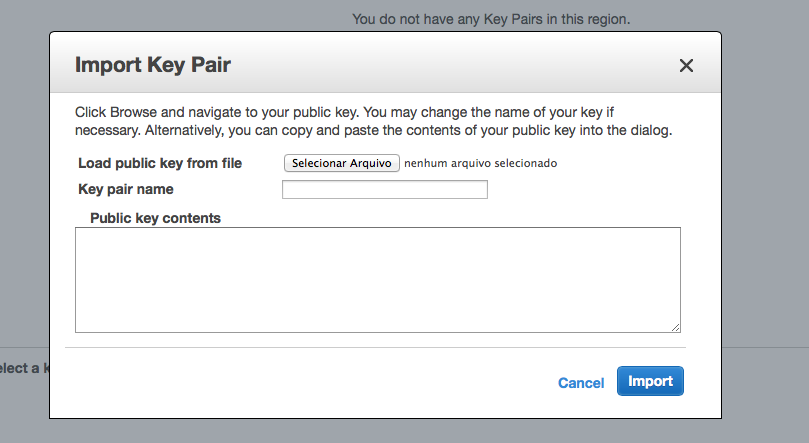
3 - Na console da Amazon, acessar SERVICES > EC2,  nesta opção acesse: KEY PAIRS


 4 - A próxima tela iremos selecionar a chave Pública, ou seja,  CHAVE.PUB


5 - Clique em IMPORT KEY PAIR


6 - Selecione a chave: CHAVE.PUB


7 - Clique IMPORT

8 - Pronto!


Agora você pode acessar todas as VMS com uma única chave.

Para configurar a chave em servidores existente siga nossos tuto:

http://alfredosabo.blogspot.com.br/2014/09/acesso-ssh-via-privatekey.html

Abraço e obrigado!


domingo, 7 de setembro de 2014

Acesso SSH via PRIVATE.KEY

Este procedimento é usado para autenticar nos servidores Linux sem a necessidade de digitar a senha.

Isso agiliza muito o acesso e a gerência de servidores Linux.

Siga os passos:

1 - Na estação de origem (a que irá fazer a conexão com o servidor) execute o comando para gerar a private.key e a public.key:

Comando:

ssh-keygen-t rsa


2 - Transfira a chave pública para o servidor que será acessado:

Comando:

cat ~/.ssh/id_rsa.pub | ssh user@IP_DO_SERVIDOR "mkdir -p ~/.ssh && cat >>  ~/.ssh/authorized_keys"


3 - Altere as configurações no /etc/ssh/sshd_conf para o acesso ser autorizado, para o root, somente com a private.key, ou seja, não será requisitado usuário e nem a senha.


4 - Reinicie o servidor de SSH do servidor:

Comando:

/etc/init.d/sshd restart


5 - Pronto!