quinta-feira, 18 de fevereiro de 2016

Solução Negação de Serviço - DDoS


Sobre a Arbor 


Falando um pouco de Arbor, a mesma nasceu nos EUA na cidade de Boston, dentro da universidade de Anarbor. Isso após um desafio feito pelo governo deste país no que desrespeito a um problema de negação de serviço em seus sistemas. Em 2000 a Arbor lançou o 1º produto no mercado que tratava os problemas de DDoS e DoS, este chamado de PeakFlow.

Peakflow 


O PeakFlow é dividido, basicamente em 2 módulos, são eles: 

SP - Esse cara faz o monitoramento dos roteadores e rotas do provedor ou telecom. Os roteadores (cores ou edges) enviam para o PeakFlow SP: Flow (Netflow, Jflow, etc), SNMP e as tabelas BGP. Com esses dados, temos todas as informações de tráfego do provedor ou telecom, como: rotas congestionadas, relacionamentos ente ASN’s, gargalos, consumo de link, conexões de peering, consumo de serviços e usuários. Isso ajuda muito a descobrir problemas de congestionamento, melhores empresas para se comprar Link para fazer aquisição, custo de links para usuários finais, possível implementação de caches como Google, Facebook ou Netflix dentro do provedor e etc. Com isso também fica fácil de identificar um ataque de negação de serviço volumétrico. Quando isso é detectado entra o segundo módulo do PeakFlow, este chamado de Peakflow TMS.


TMS - Este cara é um apliance que recebe o tráfego “sujo”, mitiga e reinjeta na rede o tráfego limpo. A grosso modo as tabelas BGP’s dos roteadores são alteradas e o PeakFlow TMS é colocado um “hop” a frente do roteador que está recebendo o ataque e com isso ele consegue limpar o tráfego e o próximo “hop” atrás do Peakflow TMS é o roteador do cliente que está recebendo o ataque. Abaixo uma imagem que fica mais claro como funciona esta limpeza.


O Peakflow é um produto voltado para provedor e telecom. Hoje grande operadoras do Brasil e do mundo tem Peakflow para fazer: Engenharia de Tráfego e limpeza dos seus links.

Em 2012, a Arbor viu que os ataques de negação de serviços ficaram muito mais sofisticados, ou seja, deixaram de ser “talagadas” de requisições que deixa o link congestionado, e passaram a ser mais sutis, ao ponto de pacotes muito pequenos (menores que 10 Mb as vezes)  fazerem estragos muito grandes a serviços como HTTP, DNS, FTP, etc. Esses pacotes passam imperceptíveis por soluções que analisam Flow para descobrir comportamentos suspeitos. Principalmente em ambientes de provedores / telecom que utilizam o sistema de “amostragem de flow” para tornar ações de mitigação. Isso faz com que os clientes de provedores / telecom, recebam o ataque e tenham seus serviços comprometidos e indisponíveis.

Como sabemos a tríplice da segurança, conhecida como CID (Confidêncialidade,  Integridade e Disponibilidade) passa a ter a perna da disponibilidade comprometida em ataques de negação de serviços. Equipamentos como Firewall, IPS e IDS tem a perna da disponibilidade comprometida por serem equipamentos que adotam tecnologias STATEFUL, ou seja, utilizam tabelas de estados para armazenar dados, ter informações e logo após tomar ações como : BLOQUEAR, onde nem sempre o a ação de bloquear é a solução ideal para ataques DDoS ou DoS, sento assim a ação de MITIGAR é a mais recomendada, pois esta ação reduz os índices de FALSO/POSITIVO de 60% a 70% (firewall, IPS e IDS - STATEFUL ) para 3% a 4% (STATELESS) em situações extremas de ataque. Sendo assim, Firewall, IPS e IDS são equipamentos voltados e desenhados para Integridade e Confidêncialidade (CID), eles fazem muito bem este papel mas quando diz respeito a disponibilidade… infelizmente são péssimos, pois eles acham que é melhor deixar o ambiente indisponível para a internet do que comprometido e ser invadido, típico de soluções que se preocupam com confidêncialidade e integridade. Existe alguns fabricantes que para não comprometer a disponibilidade, criam uma espécie de “bypass" para deixar o serviço disponível, porém desabilitam algumas funcionalidades de são responsáveis pela confidêncialidade e integridade.

Pravail  APS


Baseado nesta mudança da forma de ataque e na CID (Confidêncialidade,  Integridade e Disponibilidade), a Arbor, criou um produto chamado PRAVAIL APS, este ficando entre o roteador de borda e o firewall do cliente final do provedor / telecom. O Pravail APS é um equipamento focado na disponibilidade, ou seja, desenhado com arquitetura STATELESS, o que não compromete o próprio equipamento no que se refere a processamento e memória em situações extremas de ataque. Com “bypass” de hardware e software, ou seja o mesmo pode ser reiniciado ou até mesmo desligado da energia que não vai comprometer a disponibilidade física dos links de internet, isso é mais um item positivo para garantir 99,9% dos serviços acessíveis e disponível, com isso,  fazendo que camadas de confidêncialidade e integridade façam seu papel de forma mais efetiva.

O Pravail APS vai agir mais na camada 7, nas aplicações e serviços disponibilizadas pelo cliente final do provedor / telecom. Ele irá ser mais ‘íntimo” dos servidores WEB, DNS, FTP, VOIP , estudando o comportamento destes serviços e criando “luvas” nos mesmos ao ponto de saber quando o acesso ou o pacote enviado a estes é suspeito ou um acesso lícito. Este tipo de arquitetura contribui para que o problema de FALSO/POSITIVO seja minimizado e muito. Por exemplo, digamos quem uma rede corporativa de computadores tenha algumas máquinas infectadas, e estas estão sendo escravas de um servidor de botnet que está progamado para derrubar o site de um grande varejista, por exemplo americanas.com. Digamos que a americanas.com não tem uma solução focada em disponibilidade e sim apenas em confidêncialidade e integridade (firewall, IPS, IDS, etc), esses equipamentos ao detectarem o IP de origem do ataque comandado pela botnet irá bloquear o mesmo, fazendo assim que usuários desta grande rede, que querem comprar no americanas.com sejam prejudicados, ou seja o número de falso positivo foi muito grande.

Uma solução focada em disponibilidade e STATEFUL não haverá este problema. Isso porque ela MITIGA o pacote e NÃO BLOQUEIA a origem, sendo assim… se um atacante, de uma estação origina um ataque e nessa mesma estão faz um acesso normal ao serviço, a segunda requisição que é a lícita chegará ao servidor e será respondida, porém a 1ª requisição, que é o ataque, será MITIGADA.

Abaixo a imagem da posição do PRAVAIL APS:


Porém vai existir uma situação em que nenhuma solução vai resolver o problema de ataque de negação de serviço: o ataque volumétrico, ou seja, o link do cliente é de 100 Mbps e está recebendo um ataque de 200 Mbps. 


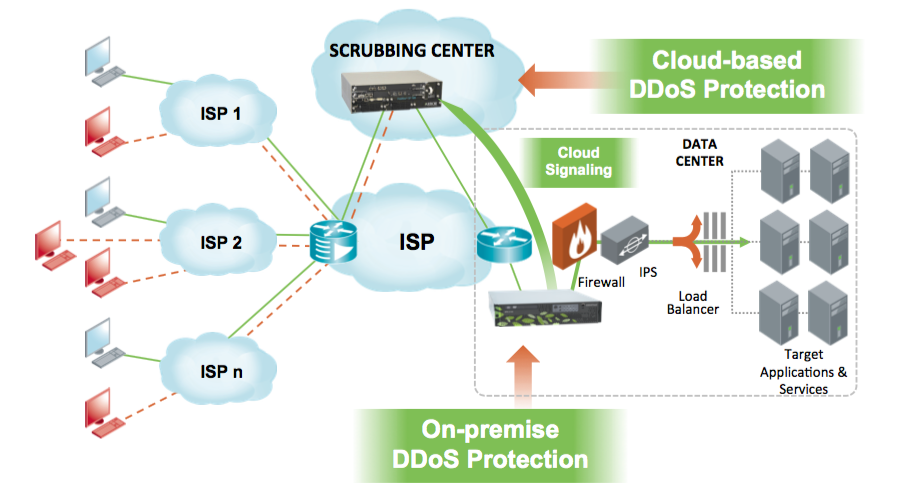
Aí entra o diferencial do PRAVAIL APS, lembra que estamos dentro do provedor / telecom? Exatamente isso! O Pravail APS emiti um sinal de “socorro” para o Peakflow, onde o mesmo através de sua arquitetura e utilizando BGP coloca-se um “hop” a frente do roteador do cliente, fazendo assim que o Peakflow TMS faça a mitigação em nuvem, dentro da operadora. O nome do protocolo que faz essa comunicação entre o provedor / telecom e o cliente, chama-se CLOUD SIGNALING.

O cenário da integração fica como abaixo:


Esse conjunto de soluções da Arbor garantem a disponibilidade do provedor / telecom e do datacenter que pode ser clientes dos mesmos. 

Normalmente as operadoras resolverem o problema de DDoS dos seus clientes, vendem mais link ou o aumento temporário do mesmo para não deixar os serviços indisponíveis, porém isso não é uma solução definitiva e sim apenas um paliativo, um “apaga incêndio”.

Link falando um pouco do Pravail APS:  https://youtu.be/8hT3D9flKIo


Link sobre o Peakflow SP TMS:  https://youtu.be/fZm3JI1dS8w

quinta-feira, 13 de agosto de 2015

PMACCT - Análise e Gerência de Tráfego

O PMACCT é uma ferramenta OpenSource utilizada engenharia de tráfego, gestão de rede com faturamento, gráficos do uso de recursos ao vivo e análise histórica do tráfego.

Muitas vezes, contadores SMNP não ajudam nessas áreas por causa de sua granularidade que não é tão refinada. Espelhamento de tráfego, NetFlow e Sflow quebram essa barreira, oferecendo informações com maior granularidade e de forma mais detalhada.

Redes de alta velocidade são capazes de produzir, em espaços de tempo muito curtos, quantidades elevadas de dados tornando isso rapidamente difícil de ser processado e monitorado. 

1 - Acessar pasta de instalação: 

root@ubuntu:# cd /usr/local/src

2 - Entrar no site http://www.pmacct.net/#downloads e fazer o download da última versão do PMACCT.

root@ubuntu:/usr/local/src# wget http://www.pmacct.net/pmacct-1.5.1.tar.gz

3 - Descompactar o arquivo: pmacct-1.5.1.tar.gz

root@ubuntu:/usr/local/src# tar -xvzf pmacct-1.5.1.tar.gz 

4 - Acessar pasta descompactada:

root@ubuntu:/usr/local/src# cd pmacct-1.5.1/


5 - Instalando libpcap, essential build e mysqlclient no Ubuntu:

root@ubuntu:/usr/local/src/pmacct-1.5.1# apt-get install build-essential libpcap0.8-dev mysql-client libmysqlclient-dev

6 - Compilando pacote PMACCT

root@ubuntu:/usr/local/src/pmacct-1.5.1# ./configure --enable-mysql
root@ubuntu:/usr/local/src/pmacct-1.5.1# make
root@ubuntu:/usr/local/src/pmacct-1.5.1# make install

7 - Testando instalação

root@ubuntu:/usr/local/src/pmacct-1.5.1# pmacctd -h
root@ubuntu:/usr/local/src/pmacct-1.5.1# sfacctd -h
root@ubuntu:/usr/local/src/pmacct-1.5.1# nfacctd -h

8 - Instalando banco de dados MYSQL

root@ubuntu:/usr/local/src/pmacct-1.5.1# cd sql/

root@ubuntu:/usr/local/src/pmacct-1.5.1/sql# mysql -u root -p < pmacct-create-db_v1.mysql
Enter password: (Senha banco de dados)

root@ubuntu:/usr/local/src/pmacct-1.5.1/sql# mysql -u root -p < pmacct-grant-db.mysql
Enter password: (Senha banco de dados)

root@ubuntu:/usr/local/src/pmacct-1.5.1/sql# mysql -u root -p < pmacct-create-db_v2.mysql
Enter password: (Senha banco de dados)

root@ubuntu:/usr/local/src/pmacct-1.5.1/sql# mysql -u root -p < pmacct-grant-db.mysql
Enter password: (Senha banco de dados)

9 - Teste 

Neste teste iremos mostra na tela o tráfego agregado de src_host/dst_host da placa de rede eth0 e será apresentada uma amostra a cada 20 segundos na tela:

root@ubuntu:/usr/local/src/pmacct-1.5.1# macctd -P print -r 20 -i eth0 -c src_host,dst_host


Fonte:

http://wiki.pmacct.net/OfficialExamples

domingo, 24 de maio de 2015

Conexão VPN com Putty (ssh)


Esta é uma alternativa rápida para acessar seu ambiente remotamente sem a necessidade de instalação de servidores de VPN.

Siga os seguintes passos:

1 - Fazer download da ferramenta Putty

http://www.chiark.greenend.org.uk/~sgtatham/putty/download.html

2 - Configurações do Putty para fechar a conexão "VPN" com seu servidor Linux

a - Execute o Putty
b - No menu do lado esquerdo da tela siga para: CONNECTION > SSH > TUNNELS
c - Preenchas campos com as seguintes informações:


Source Port: 8001 = Esta será a porta local que você efetuará a conexão com o ambiente remoto
Destination: 192.168.0.2:3389 (ip_do_servidor_remoto:porta_servidor_remoto)
Clique ADD


d - No menu esquerdo volte para: SESSION
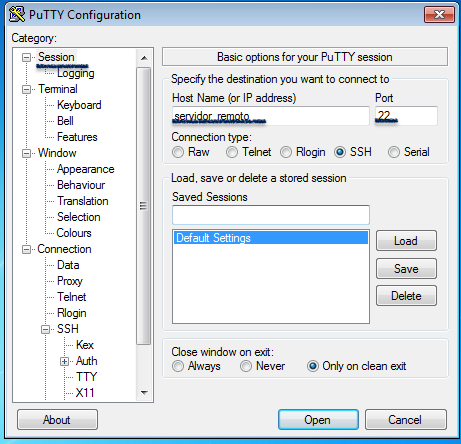
e - Preenchas campos com as seguintes informações:

Hostname (or IP ADDRESS): ip_do_servidor_linux_remoto
Port: port_ssh_do_servidor_linux_remoto (geralmente 22)
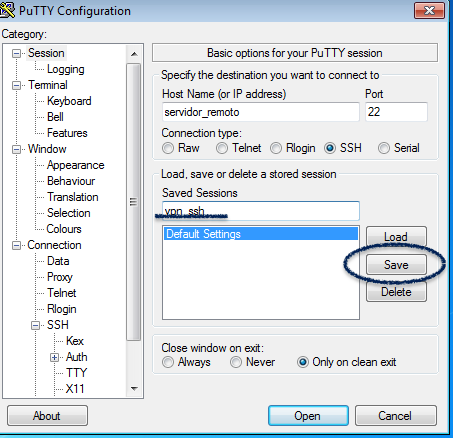
Save Sessions: nome_da_VPN 
Clique SAVE


3 - Clique Open para conectar ao servidor remoto;

4 - Preencha as informacões de usuário e senha do servidor;

5 - Pronto! Minimize a tela. ATENÇÃO NÃO FECHE A TELA, se fizer isso irá fechar a conexão VPN.

6 - Abra o cliente Terminal Services do Windows:

No campo COMPUTADOR digite: localhost:8001
Conectar


PRONTO!

Agora é entrar com as credênciais do servidor de TS.

Este procedimento pode ser feito para qualquer serviço, por exemplo: SQL (1433), WWW (80 ou 443), etc.

Mais uma vez obrigado e bom proveito da conexão!

Abraços!

sábado, 23 de maio de 2015

C-BGP - Emulador de BGP

Instalando C-BGP

Para instalar o C-BGP siga os passos:

1 - Download do pacotes:

Pacote libGDS:

http://libgds.sourceforge.net/downloads.php

A versão atual é (em 23/05/15): libgds-1.2.1.tar.gz

Pacote PCRE

http://sourceforge.net/projects/pcre/

A versão atual é (em 23/05/15): pcre-8.37.tar.gz

Pacote C-BGP:

http://sourceforge.net/projects/c-bgp

A versão atual é (em 23/05/15): cbgp-2.3.2.tar.gz

2 - Instale os pacotes necessários:

sudo apt-get install build-essential
sudo apt-get install --reinstall zlibc zlib1g zlib1g-dev
sudo apt-get install libreadline-dev 
sudo apt-get install libbz2-1.0 libbz2-dev libbz2-ocaml libbz2-ocaml-dev

3 - Descompacte os pacotes:

tar -xvzf pcre-8.37.tar.gz
tar -xvzf libgds-2.2.2.tar.gz
tar -xvzf cbgp-2.3.2.tar.gz

4 - Instalando o libGDS

cd libgds-2.2.2
./configure; make; sudo make install
./configure --prefix=$HOME/myproj;  make; sudo make install

5 - Instalando o PCRE (Perl Compatible Regular Expressions)

cd pcre-8.37/
./configure --prefix=$HOME/myproj;  make; sudo make install

6 - Instalando o C-BGP:

export PKG_CONFIG_PATH=$PKG_CONFIG_PATH:$HOME/myproj/lib/pkgconfig
./configure LIBGDS_CFLAGS="-I$HOME/myproj/include" LIBGDS_LIBS="-L$HOME/myproj/lib -lgds" --prefix=$HOME/myproj --with-pcre=$HOME/myproj; make; sudo make install
export PATH=$HOME/myproj/bin:$PATH
export DYLD_LIBRARY_PATH=$HOME/myproj/lib:$DYLD_LIBRARY_PATH

7 - Testando o c-BGP:

root@ubuntu:~/myproj# cbgp
C-BGP Routing Solver version 2.3.2

  Copyright (C) 2002-2012 Bruno Quoitin
  Networking Lab
  Computer Science Institute
  University of Mons (UMONS)
  Mons, Belgium
  
  This software is free for personal and educational uses.
  See file COPYING for details.

help is bound to '?' key
cbgp> init.
cbgp> show version 
cbgp version: 2.3.2 [zlib]
libgds version: 2.2.2
cbgp> quit
cbgp> done.
root@ubuntu:~/myproj# 


Fontes de ajuda:

http://www.linuxfromscratch.org/blfs/view/7.6/general/pcre.html

http://ubuntuforums.org/showthread.php?t=1921721

http://c-bgp.sourceforge.net/tutorial.php

http://stackoverflow.com/questions/23085076/readline-readline-h-file-not-found

http://ubuntuforums.org/showthread.php?t=1528204

http://iamzjm.blogspot.com.br/2011/01/c-bgp-bgp-routing-solver-installation.html

sexta-feira, 26 de setembro de 2014

Servidor SFTP Windows Free

Boa...

Precisei de um servidor SFTP para transferir um backup de uma solução que só usa FTP com SSL.

Infelizmente o ambiente não tinha servidores Linux, com isso tivemos que procurar uma solução rápida e prática para criar um servidor SFTP no Windows.

Encontramos o  SYNCPLIFY.ME!

Robusto, fácil e prático.

A instalação é NNF (Next, Next e Finish) apenas com restrições para sistemas que já tem FTP rodando. Isso porque ele também é uma solução de servidor FTP.

Segue o link do site: http://www.syncplify.me

O Link para Download:  http://www.syncplify.me/download.html

Uma outra característica interessante é a integração com Active Directory.

A versão FREE tem algumas limitações, mas já atende para casos rápidos e urgentes.

Segue abaixo mais sobre versões:


Abraços a todos.

quinta-feira, 18 de setembro de 2014

Instalando Phyton 2.7 + Scapy V2.x no Ubuntu


O Python 2.7.3 já é nativo da versão do Ubuntu 14.04 LTS.

Iremos apenas instalar o módulo Scapy V2.x.

1 - Vamos fazer o download da versão no link http://www.secdev.org/projects/scapy/files/scapy-2.2.0.zip

cd /usr/local/src
wget http://www.secdev.org/projects/scapy/files/scapy-2.2.0.zip

2 - Instalaremos o UNZIP:

sudo apt-get install unzip

3 - Descompactar e instalar o pacote com o módulo Scapy

sudo unzip scapy-2.2.0.zip
cd scapy-2*
sudo python setup.py install

4 Pronto instalado!


Simples, rápido e fácil.

Importar Public Key Amazon EC2


Ensinaremos de forma rápida como criar e importar novas Chaves Públicas para acesso a VM`s criadas no serviço EC2 da Amazon.

1 - Crie a chave pública e privada via TERMINAL CONSOLE do Linux:

SERVIDOR:~ usuário$ ssh-keygen -t rsa -f CHAVE
Generating public/private rsa key pair.
Enter passphrase (empty for no passphrase): 
Enter same passphrase again: 
Your identification has been saved in CHAVE.
Your public key has been saved in CHAVE.pub.
The key fingerprint is:
ec:d7:1e:ac:8f:66:e6:e6:f5:59:03:0f:5a:61:60:0c alfredo@Trampo.local
The key's randomart image is:
+--[ RSA 2048]----+
|         Eoo     |
|          ...    |
|             o   |
|       .    . .  |
|        S    +   |
|       .   oo +  |
|        . ..=  o.|
|         .== o o.|
|         B=.o o  |
+-----------------+

SERVIDOR:~ usuário$

Liste a chave criada:

SERVIDOR:~ usuário$ ls CHAVE*
CHAVE CHAVE.pub

SERVIDOR:~ usuário$ 

2 - Chaves criadas.. agora vamos acessar a console da Amazon AWS via: https://aws.amazon.com

3 - Na console da Amazon, acessar SERVICES > EC2,  nesta opção acesse: KEY PAIRS


 4 - A próxima tela iremos selecionar a chave Pública, ou seja,  CHAVE.PUB


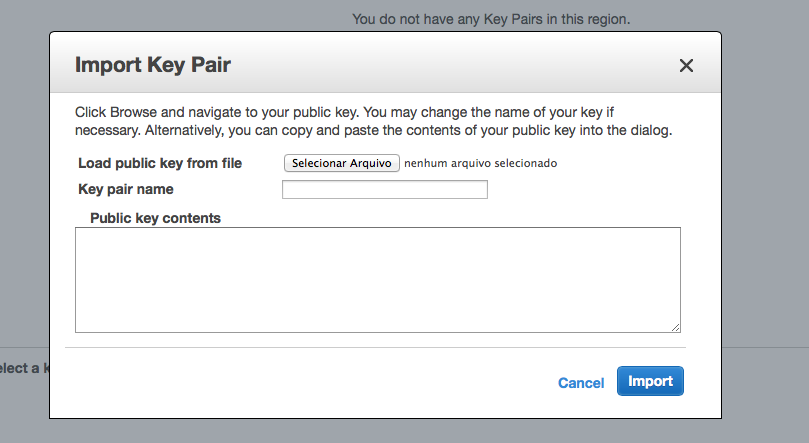
5 - Clique em IMPORT KEY PAIR


6 - Selecione a chave: CHAVE.PUB


7 - Clique IMPORT

8 - Pronto!


Agora você pode acessar todas as VMS com uma única chave.

Para configurar a chave em servidores existente siga nossos tuto:

http://alfredosabo.blogspot.com.br/2014/09/acesso-ssh-via-privatekey.html

Abraço e obrigado!


domingo, 7 de setembro de 2014

Acesso SSH via PRIVATE.KEY

Este procedimento é usado para autenticar nos servidores Linux sem a necessidade de digitar a senha.

Isso agiliza muito o acesso e a gerência de servidores Linux.

Siga os passos:

1 - Na estação de origem (a que irá fazer a conexão com o servidor) execute o comando para gerar a private.key e a public.key:

Comando:

ssh-keygen-t rsa


2 - Transfira a chave pública para o servidor que será acessado:

Comando:

cat ~/.ssh/id_rsa.pub | ssh user@IP_DO_SERVIDOR "mkdir -p ~/.ssh && cat >>  ~/.ssh/authorized_keys"


3 - Altere as configurações no /etc/ssh/sshd_conf para o acesso ser autorizado, para o root, somente com a private.key, ou seja, não será requisitado usuário e nem a senha.


4 - Reinicie o servidor de SSH do servidor:

Comando:

/etc/init.d/sshd restart


5 - Pronto!

terça-feira, 8 de outubro de 2013

Conta VONO no Elastix para enviar FAX

Boa noite.

Esta configuração merecia uma postagem. Depois de exatos 3 anos procurando alguma documentação que ajudasse a configurar o Vono para enviar fax através de um Trunk SIP, descobrimos a mesma e estamos aqui compartilhando.

Vale lembrar que o VONO não tem suporte ao codec T.38 da Digium, logo testei com alguns e finalmente funcionou com o G711u ou famoso ulaw. Se você usar outro vai aparecer o seguinte erro:

"No answer (T.30 T1 timeout)"

Vamos lá:

Após instalar o Elastix, siga os seguintes passos:

1°- Janela / Aba PBX => Extension

Criamos uma extensão IAX/2


IMPORTANTE: Desative a opção de Recording Options, coloque NEVER para Entrada e Saída. Se você não fizer isso, o modem virtual não conecta no Asterisk e com isso não faz a ligação para enviar o fax. O erro que apresenta é: 

"No answer from remote"

2° - Uma vez criada a extensão vamos a janela / aba de Fax => New Virtual Fax


Nome de Fax Virtual = O nome da empresa
Email Destino = Email de irá receber FAX e enviar relatórios de status de FAX enviado.
Extensão de Fax (IAX) = O mesmo número do anexo que criamos anteriormente
Secret (IAX) = O mesmo secret que criamos anteriormente para a extensão IAX

3° - Criando o TRUNK VONO para enviar o FAX

Janela / aba => PBX => PBX Configuration => Trunks => ADD SIP Trunk


Para quem gosta de Crtl+c / Crtl+v

type=peer
username=usuario
secret=senha
fromuser=usuario
fromdomain=vono.net.br
context=from-trunk
disallow=all
allow=Ulaw
host=vono.net.br
insecure=very
qualify=no
port=5060
aut=md5
nat=yes
canreinvite=no
dtmfmode=rfc2833

4° - Agora já podemos receber Fax no nosso email, agora para enviar FAX desde nosso PC (com Windows) fazemos o download do cliente:


Agora configuramos da seguinte maneira:

HylaFAX Server Adderess => IP Servidor Elastix
Username => 2001
Password => qwe123
Default Notify => email@dominio.com.br
Notification => Failure and Success
Modem => ttyIAX1, é importante colocar o modem virtual que esta associado a nosso nome na qual se mostrará em fax enviado (o ttyIAX1 é o modem número criado em Fax Virtual )
Address Book FormatTwo => Text Files
Address Book Directory => C:\Program Files\winprinthylafax, criar manualmente este diretório
Page Size => A4
Resolution => Standard


Por ultimo ingressamos no Servidor Elastix via consola e entramos no diretório:

*A partir da versão Elastix 0.8.4 em diante não é necessário entrar por consola, se pode fazer desde a própria interface Web em menu Fax => Fax Clients
cd var/spool/hylafax/etc

Onde editamos o ficheiro hosts.hfaxd e agregamos a direção IP do nosso Servidor Elastix e as direções IP dos PC’s onde vamos a instalar o winprinthylafax.

localhost
127.0.0.1
172.19.10.8 ; direção IP do servidor Elastix
172.15.5.6 ; direção IP do PC1
172.15.5.7 ; direção IP do PC2

Obrigado a todos e abraços.


Fontes de pesquisa adcional: http://www.anderson.com.pt/instalacao-do-hylafax-no-elastix-tutorial-passo-a-passo.html

quinta-feira, 28 de abril de 2011

Criando e Instalando Certificado Digital no Citrix Netscaler

Para criação e instalação de um certificado digital auto assinado no NetScaler, podemos dividir em 4 etapas, sendo elas:

  1. Criando chave privada (PK);
  2. Criando Requisição para Certificado Digital;
  3. Criando Certificado Digital auto assinado;
  4. Instalando Certificado Digital no NetScaler.
Observações importantes:
  1. Após criado o item 1 do tópico anterior (PK), o arquivo gerado nesta etapa deverá ser guardado a '7 chaves', pois o mesmo será utilizado para criar novas requisições de certificados e instalar os mesmos no NetScaler. É uma característica importante deste equipamento, pois certificados só poderão ser instalados no mesmo acompanhados da PK.
  2. Caso você vai gerar o certificado em alguma entidade certificadora (Thawthe, CertSign, VerySign, outras), não há necessidade da etapa: '3. Criando Certificado Digital auto assinado', pule para etapa: '4. Instalando Certificado Digital no NetScaler'.
Vamos lá, mãos-a-obra:
  1. Criando Chave Privada (PK)

    1. Loge no netscaler com usuário nsroot;

    2. No painel de navegação siga para SSL;

    3. No painel SSL selecione Create RSA Key, conforme tela abaixo:


    1. No campo Key Filename coloque: CitrixMobilecert.key

    2. No campo Key Size: 1024

    3. Key format: PEM

    4. PEM Encoding Algorithm: DES3

    5. Nos campos PEM Passphrase e Verify Passphrase digite uma senha.


  1. Criando a Requisição do Certificado

    1. Volte ao painel SSL;

    2. Selecione Create Certificate Request conforme imagem abaixo:


    1. No campo Request File Name: CitrixMobilecert.csr

    2. Key File Name: CitrixMobilecert.key

    3. Key Format: PEM

    4. PEM Passphrase: digite a mesma senha do topico anterior (1.h)

    5. No campo Common Name prencha com o nome do site, ou seja, www.seudominio.com.br

    6. Preencha as informações que tem o *;

    7. Não é necessário preencher o campo Attributes Fields;

    8. Clique Create;

    9. Clique Close.


  1. Criando o Certificado Auto Assinado

    1. Volte ao Painel SSL

    2. Selecione Create RSA Key conforme imagem abaixo:


    1. No campo Certificate File Name insira: CitrixMobilecert.cer

    2. Certificate Format: PEM

    3. Certificate Type: Server

    4. Certificate Request File Name: CitrixMobilecert.csr;

    5. Validity Period: Coloque os dias que você quer que o Certificado seja válido. Normalmente este campo eu preencho com 1 ano ou 365 dias;

    6. Não há necessidade de preencher os outros campos, pois, o proprio equipamento assinará o certificado digital.

    7. Clique Create;

    8. Clique Close.


  1. Instalando Certificado Digital no Netscaler

    1. Volte para o painel SSL;

    2. Na árvore abaixo de SSL selecione Certificates

    3. Nesta tela clique em ADD

    4. O a tela de instalação de certificados será aberta conforme imagem abaixo:


    1. No campo Certificate-Key Pair Name digite: CitrixMobile_ano, onde ano=ano que estás instalando o certificado.

    2. Certificate File Name: CitrixMobile.cer

    3. Private Key File Name: CitrixMobile.key

    4. Password: senha digitado no tópico 1.h;

    5. Certificate Format: PEM

    6. Notify When Expires: Enable

    7. Notification Period: 30, ou seja 30 dias antes do vencer o certificado;

    8. Clique Install;

    9. Clique Close;

Pronto! Certificado Criado e Instalado